Agenda & rendez-vous
Aperçu de vos créneaux
Vous venez de modifier vos horaires et vous vous demandez : « Concrètement, qu'est-ce que mes clients peuvent réserver maintenant ? » L'aperçu répond à cette question sans quitter vos réglages, avec deux lectures complémentaires : En résumé, une description en français de votre organisation à venir, et Semaine, la grille détaillée semaine par semaine. Dans les deux cas, tout est calculé avec les mêmes règles que votre page de réservation publique.
Où le trouver
- Paramètres > Gestion des RDV > Aperçu de vos créneaux (c'est la première entrée de la liste).
- Depuis l'agenda : ouvrez les Paramètres du calendrier, l'aperçu est aussi proposé en premier.
- Après chaque enregistrement d'horaires, la notification de confirmation propose un bouton Voir l'effet dans l'aperçu : un clic, et vous vérifiez immédiatement le résultat.
La vue « En résumé »
C'est la vue qui s'ouvre en premier. Plutôt que de faire défiler les semaines une à une, elle raconte votre organisation à venir période par période, en français et avec toutes les informations : jours, horaires, lieux, motifs, alternances, ouvertures exceptionnelles, pauses et fermetures.
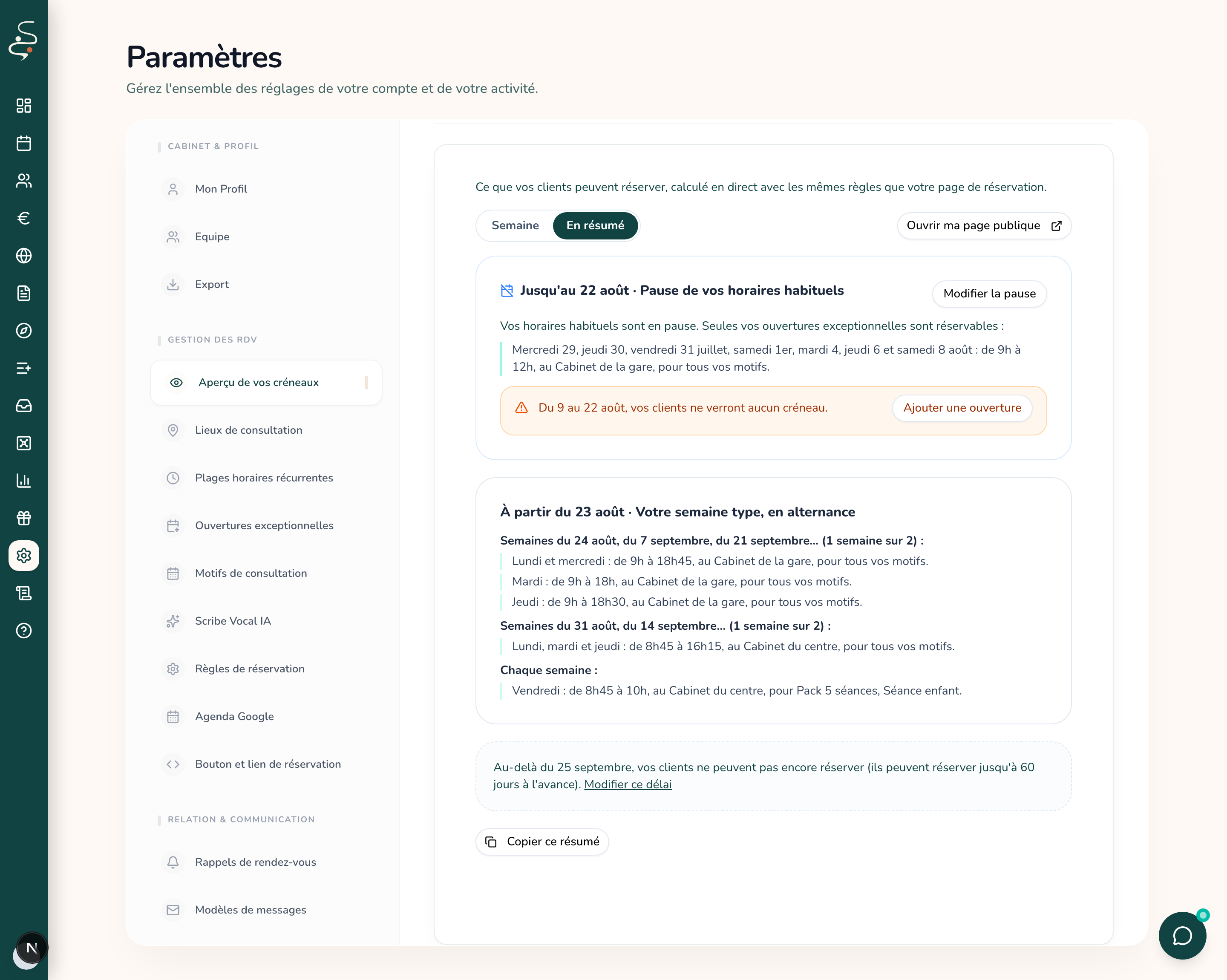
Comment la lire :
- Chaque carte est une période où vos règles ne changent pas : par exemple « Jusqu'au 22 août : pause de vos horaires habituels », puis « À partir du 23 août : votre semaine type, en alternance ».
- Votre semaine type est décrite avec de vraies dates. Si vous travaillez 1 semaine sur 2, le résumé nomme les semaines concernées (« Semaines du 24 août, du 7 septembre... ») : pas de « semaines paires » à décoder.
- Les périodes sans aucun créneau sont signalées d'office. Si une pause ou un enchaînement de réglages laisse plusieurs jours sans rien à réserver, une alerte l'annonce (« Du 9 au 22 août, vos clients ne verront aucun créneau ») avec un bouton pour ajouter une ouverture. Vous n'avez pas besoin d'aller vérifier semaine par semaine : le résumé balaie tout votre horizon de réservation.
- Chaque carte est actionnable : Modifier la pause, Ajouter une ouverture, Modifier ce délai...
Le bouton Copier ce résumé copie le texte tel quel. Collez-le dans un email, une publication ou une affichette pour prévenir vos clients de vos horaires d'été en quelques secondes : le message est déjà rédigé.
La vue « Semaine » : la grille détaillée
Le bouton Semaine affiche la grille heure par heure. En haut, choisissez le motif et le lieu : les créneaux affichés en dépendent, exactement comme pour vos clients (durée du motif, plages qui l'acceptent, mode choisi). Les flèches permettent de passer de semaine en semaine, et le bouton Aujourd'hui ramène à la semaine en cours.
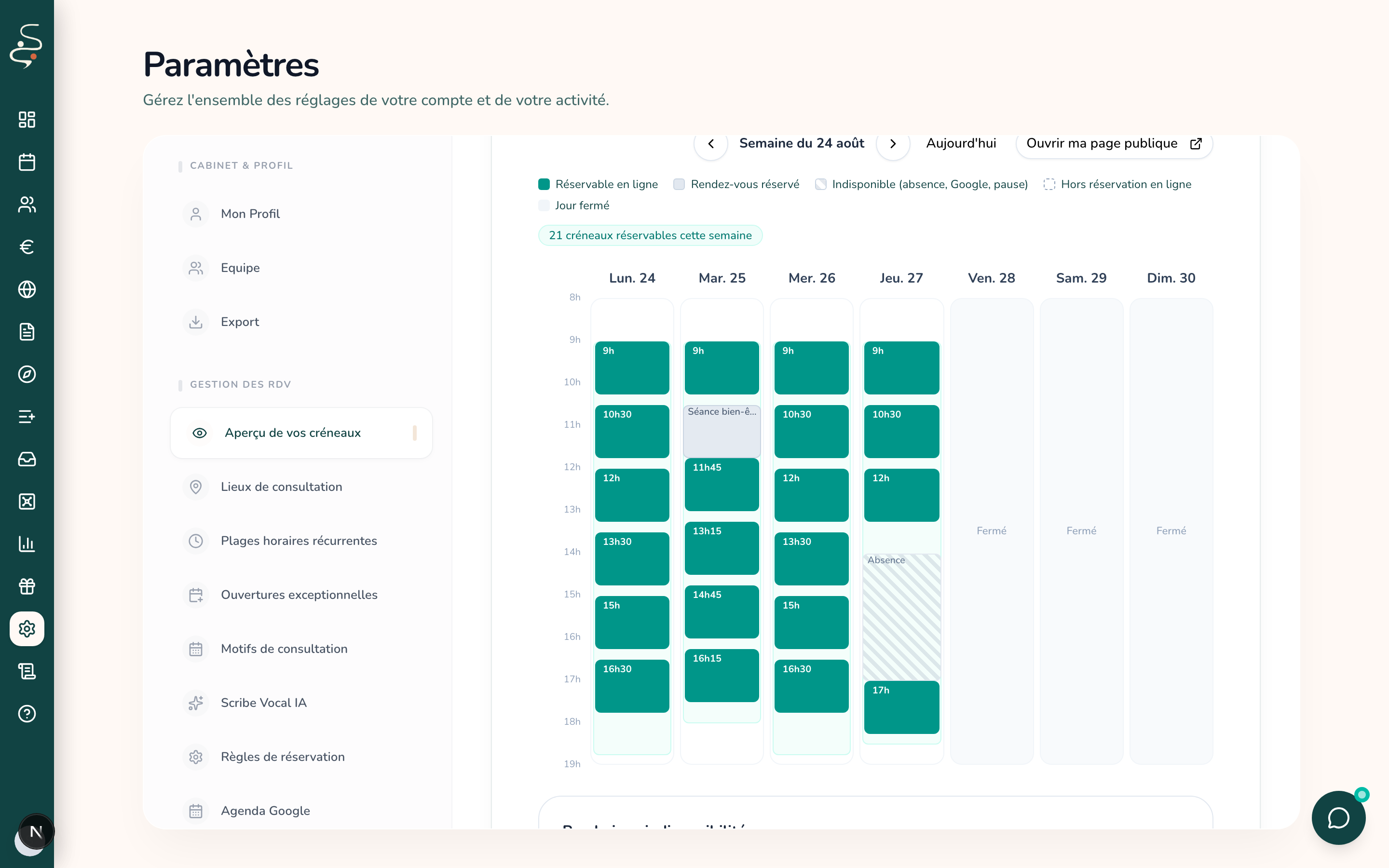
Chaque bloc de la grille a une signification précise, rappelée par la légende :
| Dans l'aperçu | Ce que ça veut dire |
|---|---|
| Bloc vert « Réservable en ligne » | Vos clients peuvent réserver ce créneau. |
| Bloc « Rendez-vous réservé » | Un rendez-vous occupe déjà ce créneau. |
| Hachures « Indisponible (absence, Google, pause) » | Une absence, un événement occupé de Google Agenda ou une pause de vos horaires bloque cette plage. |
| Pointillés « Hors réservation en ligne » | La plage existe dans votre agenda, mais elle n'est pas proposée en ligne (interrupteur « Réservable en ligne » désactivé). |
| Jour grisé « Fermé » | Aucune plage ce jour-là. |
| Zone « Trop tôt pour réserver » ou « Trop loin pour réserver » | Vos délais de réservation masquent ces créneaux (réglables dans Paramètres > Règles de réservation). |
Un doute sur un bloc ? Cliquez dessus : une explication s'affiche, avec un bouton Modifier qui vous emmène directement au réglage concerné.
Une plage plus courte que le motif choisi porte la mention « Trop courte pour ce motif » : aucun créneau ne peut y tenir (par exemple une ouverture de 12 h 05 à 13 h 30, soit 1 h 25, pour un rendez-vous d'1 h 30). Allongez la plage, ou raccourcissez la durée du motif.
Sur mobile, la vue Semaine affiche d'abord un bandeau des 7 jours : touchez un jour pour voir son détail.
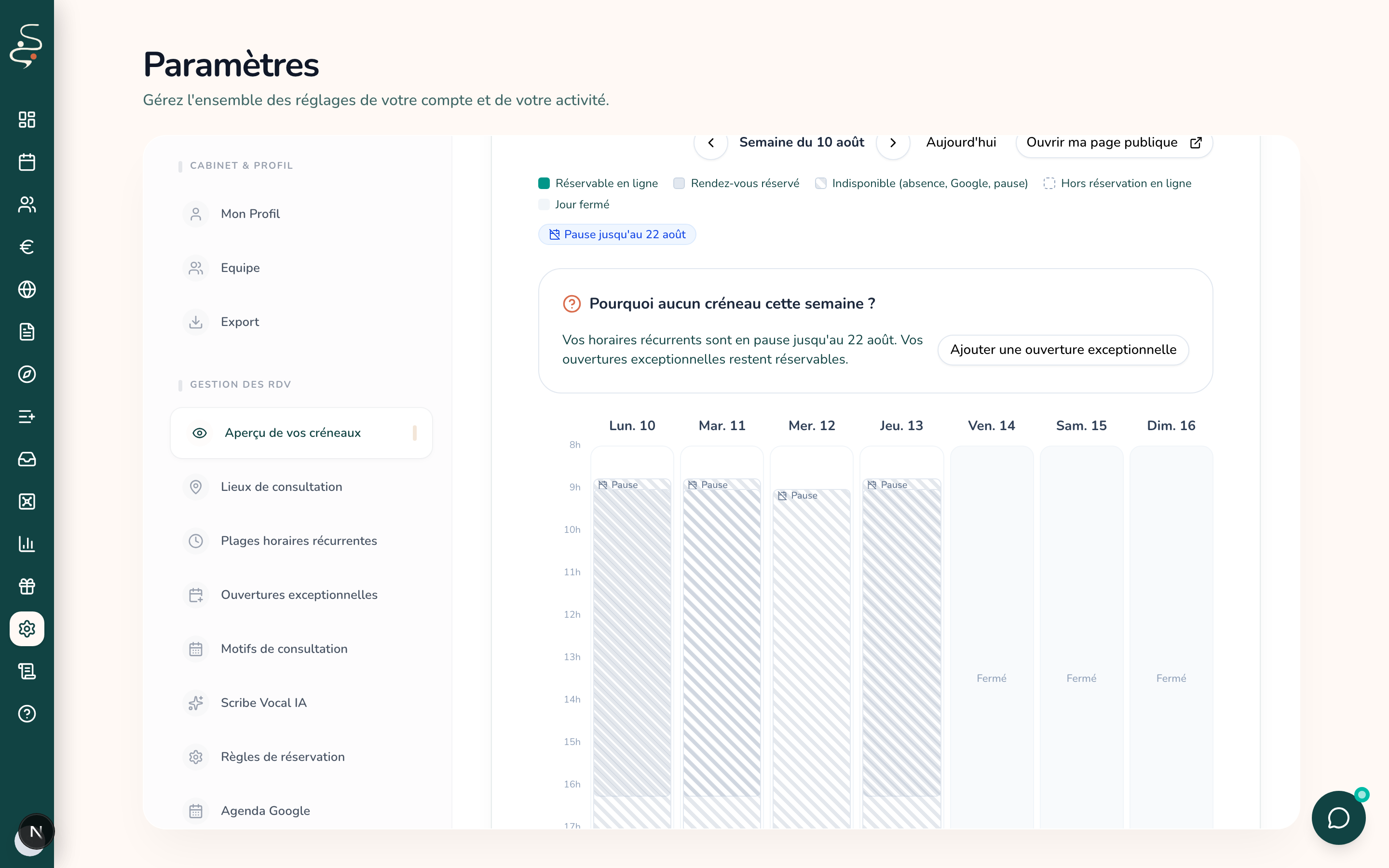
« Pourquoi aucun créneau cette semaine ? »
Dans la vue Semaine, si la semaine affichée ne propose aucun créneau réservable, l'aperçu ne vous laisse pas chercher : une carte « Pourquoi aucun créneau cette semaine ? » liste les causes en jeu dans votre situation. Par exemple : aucune plage horaire créée, plages toutes plus courtes que le motif, semaine inactive d'une alternance « 1 semaine sur 2 », pause de vos horaires en cours, tous les créneaux déjà réservés, ou délais de réservation trop stricts.
Chaque cause est accompagnée d'un bouton d'action pour corriger ou vérifier en un clic : voir vos plages horaires, ajouter une ouverture exceptionnelle, régler les délais, passer à la semaine suivante...
Questions fréquentes
Est-ce vraiment ce que voient mes clients ? Oui. L'aperçu applique les mêmes règles que votre page de réservation publique : plages récurrentes (y compris les alternances), ouvertures exceptionnelles, absences, pauses, événements Google Agenda, rendez-vous déjà pris et délais de réservation. Le bouton Ouvrir ma page publique reste disponible si vous souhaitez voir le parcours côté client.
Comment prévenir mes clients de mes horaires d'été ? Ouvrez la vue En résumé, vérifiez les périodes affichées, puis cliquez sur Copier ce résumé : vous obtenez un texte prêt à coller dans un email ou une publication, avec vos dates, horaires et lieux exacts.
Mes clients peuvent-ils voir cet aperçu ? Non. L'aperçu fait partie de vos réglages : il n'est visible que par vous.
Un créneau attendu n'apparaît pas, que faire ? Cliquez sur le bloc concerné (ou sur la carte « Pourquoi aucun créneau cette semaine ? ») : l'aperçu vous indique la cause et vous propose le bon réglage à ouvrir. Pour revoir la configuration de vos horaires, consultez le guide Configurer ses disponibilités.
Des questions ? Écrivez-nous à [email protected], nous sommes là pour vous accompagner.