Site web
Relier votre nom de domaine à votre site
Par défaut, votre site est accessible à une adresse de type votre-nom.praticien.pro. Avec un nom de domaine personnalisé, il devient accessible à votre propre adresse, par exemple www.votre-cabinet.fr : plus professionnel, plus facile à retenir, et un atout pour votre visibilité sur Google. Ce guide vous accompagne pas à pas, que vous possédiez déjà un nom de domaine ou non.
1. Avant de commencer
- Formule requise : le domaine personnalisé est inclus dans le plan Croissance. Avec les autres formules, la section « Domaine personnalisé » s'affiche avec un cadenas.
- Rôle requis : vous devez être propriétaire du cabinet dans Merci Solange pour configurer le domaine.
- Coût du domaine : l'achat du nom de domaine (environ 10 € TTC par an) se fait auprès d'un vendeur de noms de domaine — appelé « bureau d'enregistrement » — comme OVHcloud, Gandi ou IONOS, et reste à votre charge. Sa connexion à votre site est incluse dans le plan Croissance.
- Un peu de vocabulaire : le DNS est le « carnet d'adresses » d'internet : il indique aux navigateurs vers quel serveur envoyer les visiteurs de votre domaine. Vous allez simplement ajouter une ligne dans ce carnet d'adresses. Aucune compétence technique n'est nécessaire, il suffit de suivre les étapes dans l'ordre.
Nous vous recommandons d'utiliser l'adresse avecwww(par exemplewww.votre-cabinet.fr) comme adresse principale de votre site : c'est la configuration la plus simple et la plus fiable. Ce guide suit cette recommandation, puis explique quoi faire de l'adresse sanswww.
2. Vous n'avez pas encore de nom de domaine : l'acheter chez OVHcloud
Si vous possédez déjà votre nom de domaine, passez directement à l'étape 3.
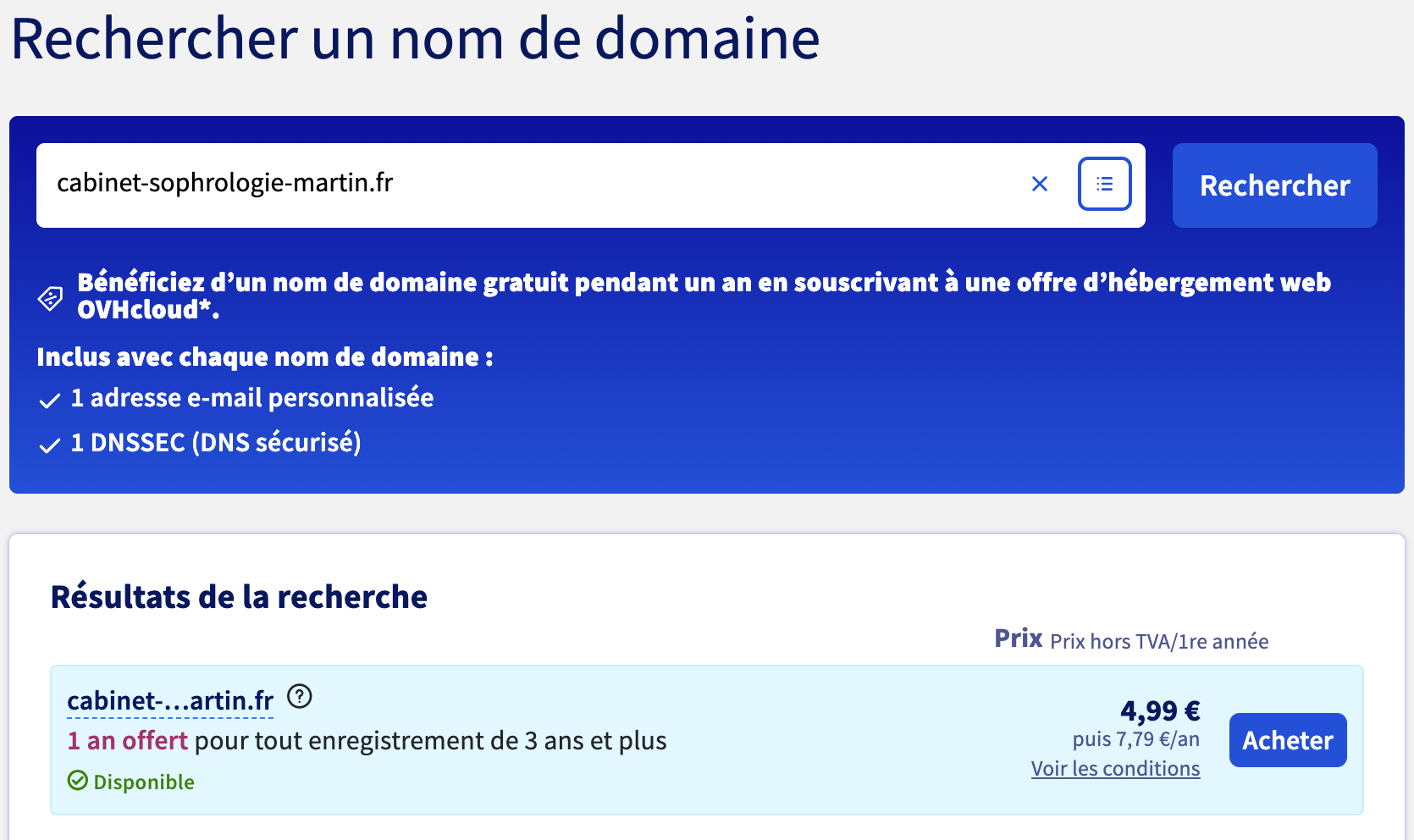
- Rendez-vous sur ovhcloud.com, rubrique Noms de domaine.
- Saisissez le nom souhaité dans la barre de recherche (par exemple
votre-cabinet.fr) et lancez la recherche. OVHcloud vous indique si le nom est disponible, pour quelles extensions (.fr,.com...) et à quel prix. - Choisissez votre extension et ajoutez le domaine au panier. Pour un cabinet en France, le
.frest un excellent choix ; le.comest une alternative si le.frest pris. - Poursuivez la commande. Si OVHcloud vous propose un hébergement web ou des options supplémentaires, vous pouvez les refuser : votre site est déjà hébergé par Merci Solange, seul le nom de domaine est nécessaire. Conservez les choix par défaut pour la configuration DNS.
- Créez votre compte client OVHcloud (ou connectez-vous) avec vos coordonnées complètes, puis réglez la commande.
- Vous recevez un e-mail de confirmation d'OVHcloud une fois le domaine enregistré, généralement en quelques minutes à quelques heures. Votre domaine apparaît alors dans votre espace client OVHcloud, section Web Cloud.
Choisissez un nom court, simple à épeler au téléphone, sans accents. Par exemple :sophrologie-dupont.fr,cabinet-martin.fr. Le domaine est à renouveler chaque année : vérifiez dans votre espace client OVHcloud que le renouvellement automatique est bien activé, pour ne pas risquer de perdre votre adresse.
3. Déclarer votre domaine dans Merci Solange
- Depuis votre espace Merci Solange, ouvrez la rubrique Site web : votre site s'affiche dans l'éditeur. Ouvrez ensuite le menu « Plus d'options » (icône ⋯) de la barre d'outils, puis « Paramètres du site ».
- Dans l'onglet Général, repérez la section « Domaine personnalisé ».
- Saisissez votre adresse complète avec le
www, par exemplewww.votre-cabinet.fr, puis cliquez sur « Configurer ». - Merci Solange affiche alors les instructions DNS : un petit tableau avec le type d'enregistrement à créer, le nom et la valeur exacte à copier. Un enregistrement, c'est simplement une ligne à ajouter dans le « carnet d'adresses » de votre domaine — OVHcloud appelle cela une « entrée », c'est la même chose. Gardez cette fenêtre ouverte, vous en aurez besoin à l'étape suivante. Le statut du domaine passe à « En attente de configuration ».
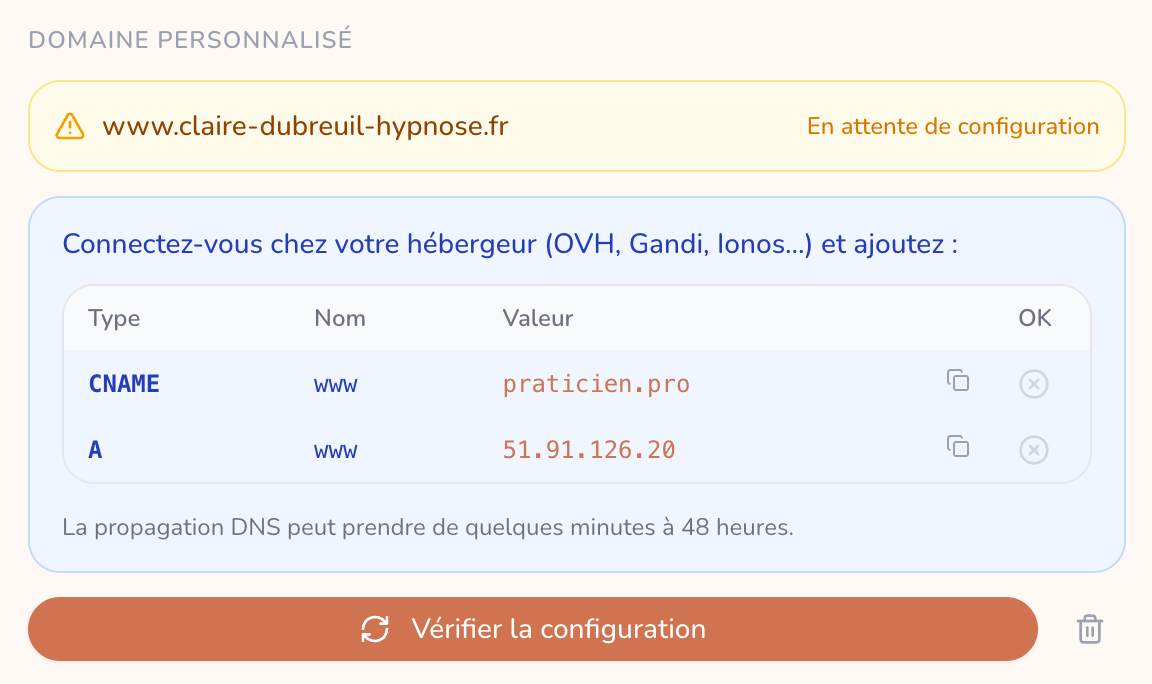
Deux lignes peuvent s'afficher dans le tableau (une ligneCNAMEet une ligneA— deux types d'enregistrement) : ce sont deux moyens équivalents d'arriver au même résultat, il ne faut en configurer qu'un seul. Suivez l'étape 4 ci-dessous : nous utilisons la ligneCNAME, la plus fiable dans le temps.
4. Ajouter l'enregistrement DNS chez OVHcloud
Un enregistrement CNAME est un « alias » : il indique que www.votre-cabinet.fr doit mener au même endroit que praticien.pro, c'est-à-dire vers votre site.
- Connectez-vous à votre espace client OVHcloud, puis ouvrez la section Web Cloud.
- Dans le menu de gauche, cliquez sur Zones DNS puis sélectionnez votre nom de domaine. Un tableau listant toutes les « entrées » (les lignes) de votre zone DNS s'affiche.
- Vérifiez s'il existe déjà des lignes dont la colonne « Domaine » commence par
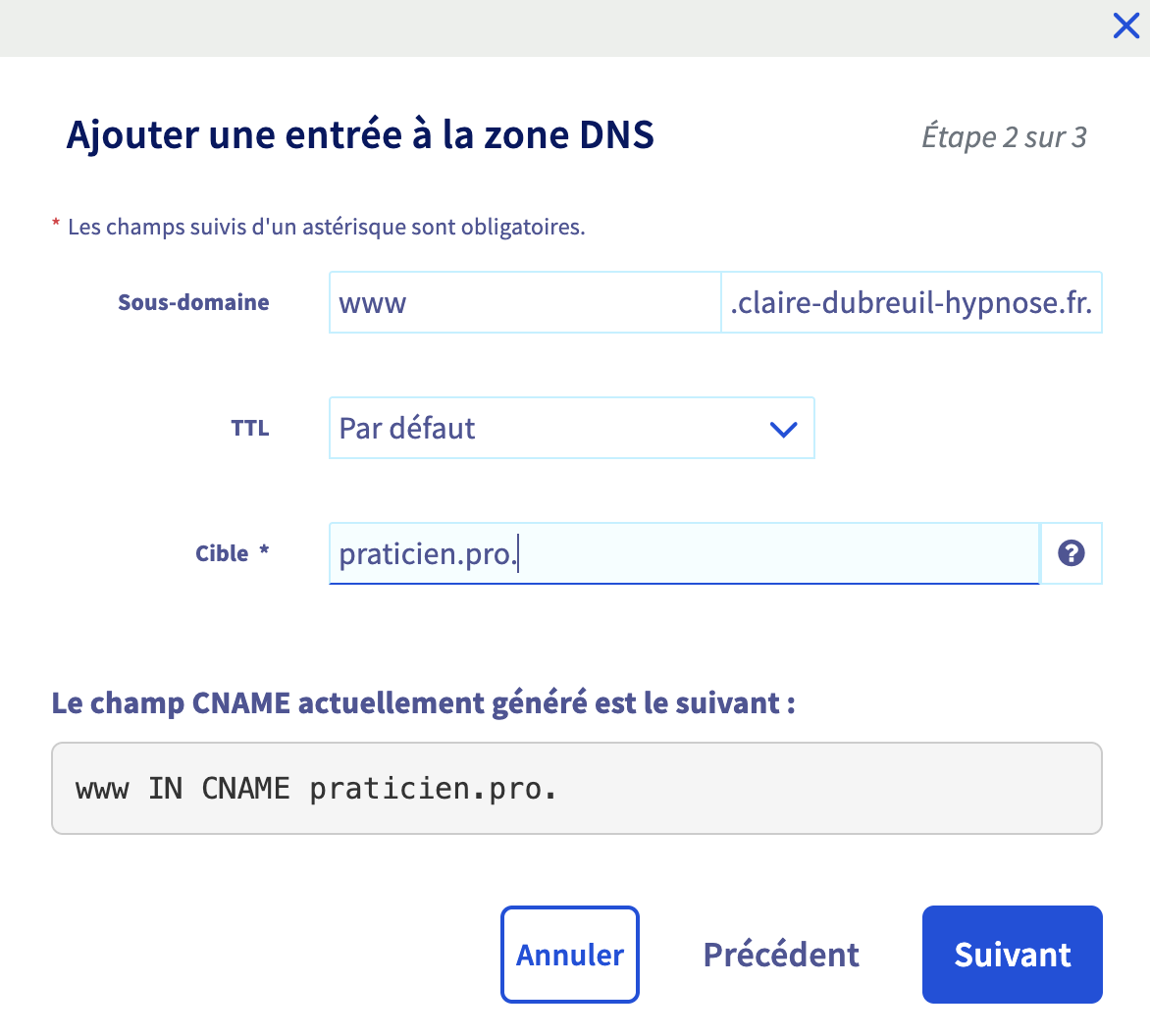
www(de typeA,AAAAouCNAME). Si oui, supprimez-les toutes : cliquez sur le bouton...à droite de chaque ligne, puis « Supprimer l'entrée ». Des lignes en double pourwwwentreraient en conflit. Rassurez-vous : ces lignes ne concernent que l'adressewwwde votre site — les supprimer ne touche ni à vos e-mails ni au reste de votre domaine, et vous les remplacez immédiatement à l'étape suivante. - Cliquez sur « Ajouter une entrée », puis choisissez le type CNAME.
- Remplissez les champs — ce sont les valeurs du tableau resté ouvert dans Merci Solange : la colonne « Nom » correspond au champ Sous-domaine, la colonne « Valeur » au champ Cible (utilisez les boutons de copie) :
- Sous-domaine (la partie de l'adresse qui précède votre nom de domaine) :
www - Cible :
praticien.pro.— avec un point final, c'est la convention exigée par OVHcloud.
- Sous-domaine (la partie de l'adresse qui précède votre nom de domaine) :
- Validez. La nouvelle ligne apparaît dans le tableau :
www.votre-cabinet.fr.→CNAME→praticien.pro.
N'oubliez pas le point final aprèspraticien.pro.dans le champ Cible. Sans lui, OVHcloud pourrait interpréter la cible commepraticien.pro.votre-cabinet.fret votre domaine ne fonctionnerait pas. Ne modifiez et ne supprimez aucune autre ligne du tableau (les lignesMXpar exemple servent à vos e-mails).
Le piège le plus fréquent : la ligneAAAA. Quand vous achetez un domaine, OVHcloud pré-remplit souvent la zone DNS avec des lignes de typeAetAAAA(la version « IPv6 », une adresse qui ressemble à2001:41d0:...) pointant vers sa propre page d'attente. Il faut supprimer les deux : si une ligneAAAAreste en place pourwwwou pour votre domaine sanswww, une partie des visiteurs continuera d'arriver sur la page OVHcloud et le certificat de sécurité (le cadenashttps) ne pourra pas être créé. Merci Solange vous le signale le cas échéant par un encadré « Un ancien enregistrement AAAA doit être supprimé ».
Votre domaine est chez un autre hébergeur ?
La démarche est identique chez Gandi, IONOS, Hostinger ou tout autre bureau d'enregistrement : ouvrez la gestion de la « zone DNS » de votre domaine et créez le même enregistrement (CNAME, nom www, cible praticien.pro.). Les valeurs exactes à recopier sont toujours affichées dans Merci Solange, avec un bouton de copie à côté de chaque valeur.
5. Ajouter l'adresse sans www (recommandé)
À ce stade, www.votre-cabinet.fr mènera à votre site, mais votre-cabinet.fr (sans www) ne mène encore nulle part. Merci Solange s'en occupe pour vous : sous le tableau principal, un bloc « Adresse secondaire (recommandé) » indique l'enregistrement à ajouter pour que cette adresse courte redirige automatiquement les visiteurs vers votre site.
- Toujours dans votre zone DNS OVHcloud (le même écran qu'à l'étape 4), vérifiez s'il existe déjà des lignes de type
AouAAAAsans sous-domaine (la colonne « Domaine » affichevotre-cabinet.frtout court). Si oui, supprimez-les toutes les deux : elles pointent en général vers la page d'attente d'OVHcloud (la ligneAAAAest la version IPv6, voir l'encadré de l'étape 4). - Cliquez sur « Ajouter une entrée » et choisissez le type A.
- Remplissez les champs :
- Sous-domaine : laissez le champ vide
- Cible : la valeur affichée dans le bloc « Adresse secondaire » de Merci Solange (une suite de chiffres — l'« adresse IP », le numéro du serveur qui héberge votre site — à recopier avec le bouton de copie).
- Validez, puis retournez dans Merci Solange et cliquez sur « Vérifier la configuration ». Une fois l'enregistrement détecté, le bloc passe à « Configurée » : les visiteurs qui tapent
votre-cabinet.frsont alors automatiquement redirigés verswww.votre-cabinet.fr.
Cette étape est facultative mais fortement recommandée : sans elle, un visiteur qui tapevotre-cabinet.frsans lewwwverrait une page d'erreur. La propagation de ce nouvel enregistrement peut, là aussi, prendre de quelques minutes à quelques heures.
6. Vérifier et activer votre domaine
- Retournez dans Merci Solange, section « Domaine personnalisé » (Paramètres du site, onglet Général).
- Cliquez sur « Vérifier la configuration ». Une coche verte apparaît en face de chaque enregistrement correctement détecté.
- Si le message « DNS non détecté » s'affiche, c'est presque toujours une question de patience : la « propagation DNS » (le temps que votre modification se diffuse sur internet) prend généralement moins d'une heure, mais peut durer jusqu'à 24 à 48 heures. Le statut peut alors afficher une erreur : ce n'est pas grave, votre configuration n'est pas perdue. Réessayez un peu plus tard, la vérification repart de zéro à chaque clic.
- Si un encadré « Un ancien enregistrement AAAA doit être supprimé » s'affiche, retournez dans votre zone DNS et supprimez la ligne
AAAAindiquée (voir l'encadré de l'étape 4), puis relancez la vérification. - Quand la vérification réussit, Merci Solange crée automatiquement le certificat de sécurité (le cadenas
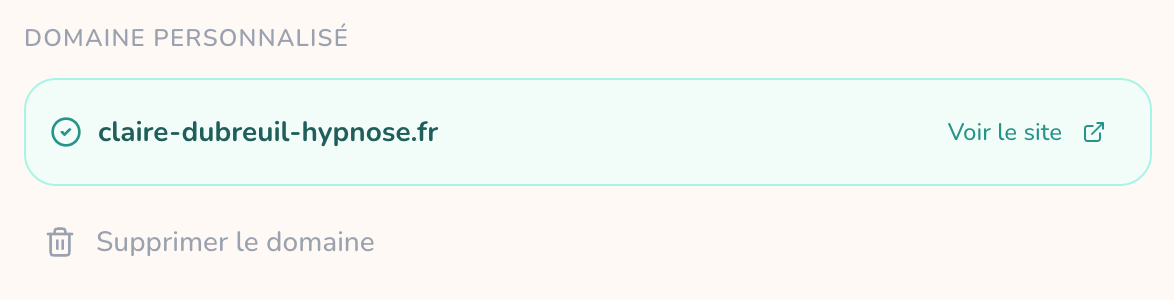
https) : l'écran peut afficher « Certificat SSL en cours de création... » pendant un court instant — généralement moins d'une minute. Cliquez sur « Rafraîchir le statut » si l'écran n'évolue pas ; le message « Domaine vérifié et actif ! » confirme alors la mise en service. - Cliquez sur « Voir le site » pour admirer votre site à sa nouvelle adresse.
Ce qui se passe automatiquement
- Votre ancienne adresse continue de fonctionner :
votre-nom.praticien.proredirige définitivement les visiteurs (et Google) vers votre nouveau domaine. Les liens déjà partagés, votre QR code ou votre fiche Google restent donc valides. - L'adresse secondaire redirige aussi : si vous avez configuré l'étape 5, l'adresse sans
wwwmène automatiquement à votre site. - Votre référencement suit : le plan du site (sitemap) et les adresses communiquées à Google basculent automatiquement sur votre domaine.
- Vos e-mails ne sont pas touchés : la configuration ne modifie que la ligne
wwwde votre zone DNS.
7. Questions fréquentes
Puis-je utiliser mon domaine sans le www comme adresse principale (par exemple votre-cabinet.fr) ?
Oui. Déclarez alors votre-cabinet.fr (sans www) à l'étape 3. Les instructions affichées seront différentes : il faudra créer chez OVHcloud un enregistrement de type A (sous-domaine laissé vide, cible : la suite de chiffres affichée dans Merci Solange — c'est l'« adresse IP », le numéro du serveur qui héberge votre site), après avoir supprimé toute autre ligne de type A sans sous-domaine. Le bloc « Adresse secondaire » vous indiquera alors l'enregistrement à créer pour la version avec www (un CNAME), qui redirigera automatiquement vers votre adresse principale. En cas de doute, préférez la configuration avec www décrite dans ce guide — ou écrivez-nous, nous la faisons avec vous.
Puis-je utiliser un sous-domaine, par exemple rendezvous.votre-cabinet.fr ?
Oui, c'est pratique si votre domaine héberge déjà un autre site. Déclarez le sous-domaine complet à l'étape 3, puis créez chez OVHcloud un enregistrement CNAME avec ce sous-domaine (par exemple rendezvous) et la cible praticien.pro. (avec le point final).
J'ai déjà un site sur ce domaine, que se passe-t-il ? L'enregistrement DNS que vous modifiez fait pointer l'adresse vers Merci Solange à la place de votre ancien site : celui-ci ne sera plus visible à cette adresse. Si vous souhaitez une transition en douceur, utilisez un sous-domaine (voir question précédente) ou attendez que votre nouveau site soit finalisé avant de changer le DNS.
La vérification échoue toujours après 48 heures, que faire ?
Vérifiez dans votre zone DNS OVHcloud que la ligne www est bien de type CNAME avec la cible exacte praticien.pro. (point final compris) et qu'il n'existe pas une autre ligne www en conflit, en particulier une ligne de type A ou AAAA restée en place (voir l'encadré de l'étape 4). Si tout semble correct, écrivez-nous : nous vérifierons avec vous.
Pourquoi Merci Solange me demande de supprimer un enregistrement AAAA ?
La ligne AAAA est l'équivalent de la ligne A pour les adresses internet nouvelle génération (IPv6). Votre hébergeur en crée souvent une par défaut, pointant vers sa propre page d'attente. Tant qu'elle existe, une partie des visiteurs arrive au mauvais endroit et le certificat de sécurité de votre site ne peut pas être créé : il suffit de supprimer cette ligne dans votre zone DNS, votre site n'en a pas besoin.
Que devient mon domaine si je change de formule ou si je le retire ?
Vous pouvez retirer le domaine à tout moment avec le bouton « Supprimer le domaine » : votre site reste alors accessible via son adresse votre-nom.praticien.pro. Le nom de domaine vous appartient toujours chez OVHcloud, indépendamment de Merci Solange — vous restez libre de l'utiliser ailleurs.
Le domaine personnalisé améliore-t-il vraiment mon référencement ? Il y contribue. Google identifie mieux un site avec son propre domaine : le nom de votre cabinet peut s'afficher dans les résultats de recherche à la place de l'adresse technique, et votre adresse inspire davantage confiance aux visiteurs. C'est aussi un atout durable : votre adresse vous suit, quels que soient vos choix futurs.
Des questions ? Écrivez-nous à [email protected], nous sommes là pour vous accompagner.