Agenda & rendez-vous
Configurer ses disponibilités
Vos disponibilités déterminent les créneaux que vos clients peuvent réserver en ligne. Merci Solange repose sur deux briques simples qui se cumulent :
- Les plages horaires récurrentes : votre semaine type, celle qui se répète (chaque semaine, ou 1 semaine sur 2, sur 3, sur 4).
- Les ouvertures exceptionnelles : des plages ajoutées à la date, pour tout ce qui ne se répète pas.
La règle d'or : le récurrent pour ce qui se répète, l'exceptionnel pour le reste. Vous pouvez mélanger les deux librement, et il y a aussi les absences pour bloquer vos congés.
L'essentiel en 30 secondes
| Votre situation | La bonne solution | Où ça se passe |
|---|---|---|
| Mes horaires sont les mêmes chaque semaine | Plages récurrentes | Paramètres > Plages horaires récurrentes |
| J'alterne : une semaine sur deux (ou sur 3, sur 4) | Plages récurrentes avec Répéter : 1 semaine sur 2 | Paramètres > Plages horaires récurrentes |
| Mes horaires changent tout le temps, sans logique fixe | Ouvertures exceptionnelles, date par date | Paramètres > Ouvertures exceptionnelles, ou le menu + de l'agenda |
| Je pars en vacances, je me forme, j'ai un imprévu | Absence | Menu + de l'agenda > Absence |
| Je lève le pied sur une période, mais je garde quelques ouvertures choisies à la main | Pause des horaires récurrents | Paramètres > Plages horaires récurrentes > Mettre en pause sur une période |
Les trois premiers cas sont détaillés ci-dessous avec un exemple concret chacun. La pause a sa propre section un peu plus bas.
Cas nº1 : la semaine type (horaires fixes)
Exemple. Julie, naturopathe, consulte lundi, mardi, jeudi et vendredi, de 9h00 à 12h30 puis de 14h00 à 18h00. Le mercredi, elle ne travaille pas.
Créer ses plages
- Ouvrez Paramètres > Plages horaires récurrentes, puis Nouveau créneau (ou Ajouter une plage horaire sous un jour précis).
- Réglez l'heure de début et l'heure de fin : 9h00 et 12h30.
- Cochez plusieurs jours d'un coup : lundi, mardi, jeudi, vendredi. Une plage sera créée pour chacun.
- Choisissez les motifs acceptés et les modes (lieu, visioconférence, domicile du client). Une plage doit proposer au moins un mode.
- Cliquez sur Ajouter, puis recommencez pour la plage de l'après-midi : 14h00 à 18h00, mêmes jours.
En deux passages, la semaine de Julie est en place : la coupure déjeuner existe parce que la journée est composée de deux plages distinctes. C'est le principe pour toutes les pauses : deux plages, et le trou entre les deux n'est jamais proposé à la réservation.
Fermer un jour
Un jour sans aucune plage n'apparaît pas dans la réservation en ligne. Pour le mercredi de Julie : simplement aucune plage ce jour-là.
Modifier ou supprimer
Cliquez sur une plage pour rouvrir le formulaire, ajustez, puis Enregistrer. Le bouton Supprimer retire la plage. Les modifications prennent effet immédiatement, sans toucher aux rendez-vous déjà réservés.
Réservation en ligne et ordre des créneaux
Sur chaque plage, l'interrupteur Réservable en ligne détermine si elle est proposée à vos clients. Vous choisissez aussi comment les rendez-vous se placent :
- Proposer tous les rendez-vous possibles : tous les créneaux qui tiennent dans la plage.
- Proposer le premier rendez-vous disponible : un seul créneau, en début de plage.
- Proposer le dernier rendez-vous disponible : un seul créneau, en fin de plage.
Créez d'abord les plages du matin pour tous les jours concernés en une fois, puis celles de l'après-midi. Deux formulaires suffisent pour toute une semaine.
Cas nº2 : les semaines alternées (1 semaine sur 2, sur 3 ou sur 4)
Exemple. Marc, hypnothérapeute, partage un cabinet avec une collègue. Une semaine, il y consulte lundi et mardi ; la semaine suivante, jeudi et vendredi. Et ainsi de suite, en alternance.
C'est le cas typique du cabinet partagé, de la garde alternée ou de l'activité répartie sur deux villes. Inutile de ressaisir quoi que ce soit chaque semaine : chaque plage récurrente peut porter son propre rythme.
Configurer l'alternance
- Créez la plage normalement (par exemple lundi et mardi, 9h00 à 18h00).
- Dans le formulaire, repérez la ligne Se répète : chaque semaine et cliquez sur Modifier. Depuis l'assistant de configuration des rendez-vous, la section Répétition est déjà ouverte : vous pouvez aussi partir du raccourci Ajouter une plage en alternance, qui pré-règle « 1 semaine sur 2 ».
- Dans Répéter, choisissez 1 semaine sur 2 (ou sur 3, ou sur 4).
- Choisissez votre Première semaine active dans la liste. Chaque option est une semaine réelle et datée, par exemple « Semaine en cours (du lundi 20 juillet) » ou « Semaine du lundi 27 juillet ». Pas de calcul à faire : vous choisissez la semaine où vous êtes là.
- Vérifiez l'aperçu : il affiche noir sur blanc les prochaines semaines où la plage sera ouverte (« Prochaines semaines actives : semaines du lundi 20 juillet, du lundi 3 août et du lundi 17 août, puis 1 semaine sur 2. »). Les autres semaines, la plage n'est pas proposée à la réservation.
- Enregistrez, puis créez le second jeu de plages pour l'autre semaine : jeudi et vendredi, 1 semaine sur 2, avec la semaine suivante comme première semaine active.
Sur la page Plages horaires récurrentes, les plages alternées portent un badge 1 semaine sur 2 : survolez-le pour connaître la prochaine semaine active. Votre calendrier de réservation en ligne, lui, ne montre que les bons créneaux la bonne semaine.
Deux plages aux mêmes horaires, en alternance
Vous pouvez créer deux plages aux mêmes horaires le même jour si elles alternent sur des semaines opposées, par exemple « lundi 9h00 à 12h00 au cabinet A, semaine A » et « lundi 9h00 à 12h00 au cabinet B, semaine B ». Merci Solange sait qu'elles ne tombent jamais la même semaine et les accepte. Un vrai chevauchement (deux plages actives les mêmes semaines aux mêmes heures) reste bloqué, avec un message clair.
Si vous restreignez le rythme d'une plage qui existait déjà, vos rendez-vous confirmés ne sont pas annulés : ils restent dans votre agenda, y compris sur les semaines désormais fermées à la réservation. Pensez à les déplacer si besoin.
Cas nº3 : des horaires qui changent toutes les semaines
Exemple. Sonia, réflexologue, intervient en remplacement dans plusieurs cabinets. Elle connaît son planning au fil de l'eau : ce mercredi 8h00 à 12h00 et 14h00 à 19h00, le jeudi de la semaine prochaine, le lundi et le vendredi de la suivante.
Quand il n'y a pas de logique fixe, ne forcez pas vos horaires dans le moule hebdomadaire : ne créez aucune plage récurrente (ou juste un socle minimal pour ce qui, lui, est stable) et travaillez en ouvertures exceptionnelles. Trois outils rendent la saisie très rapide :
1. Ajouter une plage à la date
Depuis l'agenda (menu + > Ouverture exceptionnelle, ou clic sur un créneau vide), ou depuis Paramètres > Ouvertures exceptionnelles > Ajouter une ouverture : choisissez le jour, l'heure de début, l'heure de fin, les motifs et les modes. C'est tout.
2. Appliquer la même plage à plusieurs dates
Dans le formulaire de création, cliquez sur Appliquer à d'autres dates : un calendrier s'ouvre et reste ouvert. Chaque clic sur un jour l'ajoute à la liste (un second clic le retire). Le récapitulatif annonce exactement ce qui va être créé : « 3 plages seront créées de 9h00 à 12h00 : mercredi 29 juillet, mardi 4 août et jeudi 6 août. » Un clic sur Créer 3 plages, et tout est en place.
Pour Sonia : elle règle 8h00 à 12h00, clique ses mercredis et jeudis du mois dans le calendrier, valide. Puis recommence pour les après-midis. Son mois est saisi en deux minutes.
3. Copier la semaine précédente
Si vos semaines se ressemblent sans être identiques, affichez la semaine voulue dans l'agenda, puis menu + > Copier la semaine précédente. Une fenêtre récapitule les plages qui vont être créées, aux dates de la semaine affichée ; les créneaux déjà en place et les jours passés sont ignorés. Confirmez, puis ajustez ce qui change.
Garder la main sur ses ouvertures
La page Paramètres > Ouvertures exceptionnelles liste toutes vos plages ponctuelles, classées par jour :
- cliquez sur une ouverture pour la modifier ;
- cochez-en plusieurs (ou toutes celles d'un jour) puis Supprimer pour faire le ménage en une fois ;
- un badge Chevauchement signale les plages qui se recouvrent le même jour ;
- l'interrupteur Afficher les plages passées garde l'historique accessible sans encombrer la vue.
La routine qui marche : cinq minutes en fin de semaine pour poser les ouvertures de la semaine suivante (ou copier la précédente et ajuster). Vos clients voient toujours des créneaux à jour, et la réservation en ligne travaille pour vous.
Absences : bloquer une période
Pour bloquer une période (vacances, formation, imprévu) :
- Depuis l'agenda, menu + > Absence (ou clic sur un créneau vide > Absence).
- Définissez la date et l'heure de début, la date et l'heure de fin. Une absence peut couvrir plusieurs jours.
- Ajoutez si besoin un commentaire, visible uniquement par vous.
- Ajouter : les créneaux de la période disparaissent de la réservation en ligne.
Les rendez-vous déjà réservés sur la période ne sont pas annulés automatiquement : pensez à les déplacer ou à les annuler vous-même. L'absence empêche uniquement les futures réservations.
Mettre ses horaires récurrents en pause
Exemple. L'été, Julie ralentit : elle ne veut garder que deux matinées par semaine, choisies à la main. Plutôt que de supprimer ses plages récurrentes (et de tout recréer en septembre), elle les met en pause de mi-juillet à fin août.
La pause suspend temporairement toutes vos plages récurrentes, sans rien supprimer : votre semaine type est intacte et reprend toute seule à la date de fin. Elle fonctionne aussi avec les plages « 1 semaine sur 2 ».
Pendant la pause :
- aucune plage récurrente n'est proposée à la réservation en ligne ;
- vos ouvertures exceptionnelles restent réservables : ajoutez à la main les quelques créneaux que vous souhaitez garder ;
- vos rendez-vous déjà confirmés sont conservés.
Activer la pause
- Ouvrez Paramètres > Plages horaires récurrentes.
- Cliquez sur Mettre en pause sur une période.
- Choisissez la date de début et la date de fin.
- Ajoutez si besoin un commentaire (par exemple « congés d'été »). C'est un pense-bête pour vous : il n'apparaît jamais sur votre page de réservation ni pour vos clients.
- Enregistrez.
Un bandeau rappelle ensuite la pause en cours (ou à venir), avec les boutons Modifier et Terminer la pause. Vous le retrouvez aussi sur la page Ouvertures exceptionnelles, pour le garder sous les yeux pendant que vous ajoutez vos créneaux choisis.
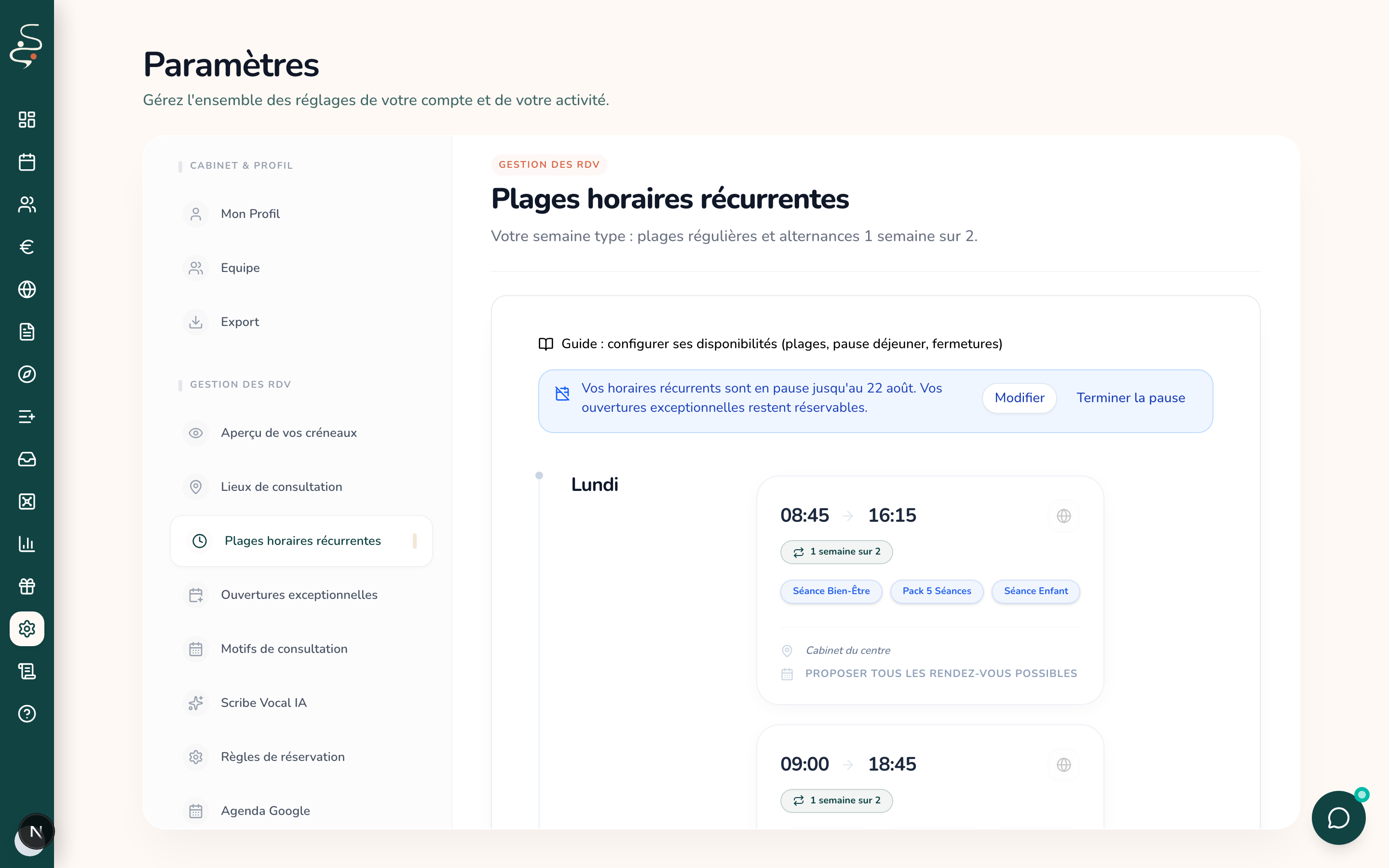
Terminer la pause
- Automatiquement : à la date de fin, vos plages récurrentes sont proposées à nouveau, sans aucune action de votre part.
- En avance : cliquez sur Terminer la pause dans le bandeau (ou Supprimer si elle n'a pas encore commencé). Vos plages récurrentes redeviennent réservables immédiatement.
Pause ou absence ? L'absence bloque tout sur une période, ouvertures exceptionnelles comprises. La pause ne suspend que les plages récurrentes : c'est l'outil idéal pour un été allégé, où vous ne gardez que des ouvertures choisies à la main. Dans l'Aperçu de vos créneaux, les plages suspendues par une pause apparaissent hachurées.
La durée des rendez-vous se règle sur les motifs
La durée d'un créneau est celle du motif choisi par le client (1h pour une première séance, 45 min pour un suivi...). Pour l'ajuster : Paramètres > Motifs de consultation, ouvrez le motif, réglez Durée du rendez-vous et, si vous voulez souffler entre deux clients, Pause avant rendez-vous suivant.
Exemple : une plage de 9h00 à 12h00 avec un motif d'une heure sans pause propose trois créneaux (9h00, 10h00, 11h00). Avec 15 minutes de pause, elle en propose deux (9h00 et 10h15... le calcul est fait pour vous).
Supprimer un motif : ce qui arrive à vos plages
Quand vous supprimez un motif, il est automatiquement retiré de toutes les plages horaires et ouvertures qui le proposaient. Vos horaires, eux, ne bougent pas.
Une plage qui ne proposait que ce motif se retrouve donc sans aucun motif, et elle n'ouvrira plus un seul créneau tant que vous n'en aurez pas coché un autre. Merci Solange vous prévient à deux endroits :
- avant la suppression, un message vous dit combien de plages sont concernées ;
- ensuite, un bandeau reste affiché dans Plages horaires récurrentes et Ouvertures exceptionnelles, et les plages concernées portent la mention Aucun motif.
:::TIP Si vous voulez changer le prix ou la durée d'une prestation, modifiez le motif existant plutôt que d'en créer un nouveau et de supprimer l'ancien. Vos plages restent rattachées et vous n'avez rien à recocher. :::
De la même façon, un motif réservable en ligne qu'aucune plage ne propose n'apparaîtra jamais à vos clients : un bandeau vous le signale dans Motifs de consultation.
Ce que voient vos clients
Le calendrier de votre page de réservation propose uniquement les créneaux résultant de :
- vos plages récurrentes réservables en ligne, les bonnes semaines si elles alternent, et hors période de pause ;
- plus vos ouvertures exceptionnelles ;
- moins vos absences ;
- moins les créneaux déjà réservés (et vos événements Google Agenda occupés, si la synchronisation est activée).
S'ajoutent deux filtres automatiques : le motif choisi par le client (seuls les créneaux qui l'acceptent apparaissent) et le mode demandé (cabinet, visioconférence, domicile). Enfin, dans Paramètres > Règles de réservation, le délai minimum masque les créneaux trop proches et le délai maximum limite l'horizon de réservation.
Pas besoin d'ouvrir votre page publique pour vérifier tout cela : l'Aperçu de vos créneaux (Paramètres > Gestion des RDV, première entrée) montre semaine par semaine, avec les mêmes règles que la page de réservation, exactement ce que vos clients peuvent réserver. Un clic sur un bloc en explique la raison. Tout est détaillé dans le guide Aperçu de vos créneaux.
Bonnes pratiques
- Choisissez la bonne brique : si vous recréez les mêmes ouvertures exceptionnelles toutes les semaines, c'est qu'il vous faut une plage récurrente (éventuellement alternée). Si vous multipliez les absences pour « corriger » votre semaine type, c'est que la semaine type est trop large.
- Gardez des marges : la pause entre rendez-vous se règle motif par motif, profitez-en.
- Anticipez vos absences dès qu'elles sont connues. Et pour un été allégé, préférez la pause des horaires récurrents : la semaine type se met en veille, vos ouvertures choisies restent réservables.
- Vérifiez après chaque changement important : ouvrez l'Aperçu de vos créneaux et contrôlez que les créneaux proposés correspondent à ce que vous attendez, notamment la bonne alternance des semaines. Après un enregistrement, le bouton Voir l'effet dans l'aperçu de la notification vous y emmène directement.
- Révisez régulièrement : si certains horaires ne sont jamais réservés, déplacez-les ou supprimez-les.
Des questions ? Écrivez-nous à [email protected], nous sommes là pour vous accompagner.